 Datealarm
Langkah menjadi
companion.
Dari akun pertama sampai siap menerima pesanan. Ikuti satu per satu, sesuai waktumu.
Buka Ruang CompanionDiperbarui 15 Oktober 2026.
Buka Ruang Companion
Buka Ruang Companion. Jika belum masuk, buat akun atau masuk dulu, lalu lanjutkan ke halaman tersebut. Verifikasi email lewat tautan yang dikirim ke kotak masukmu.
Baca aturan pendaftaran, centang persetujuan, lalu tekan Mulai pendaftaran Companion. Akunmu tetap berstatus klien selama mendaftar.
Di komputer kamu mungkin diminta membuka aplikasi lewat HP. Gunakan ponsel untuk melanjutkan pendaftaran dan verifikasi kamera.
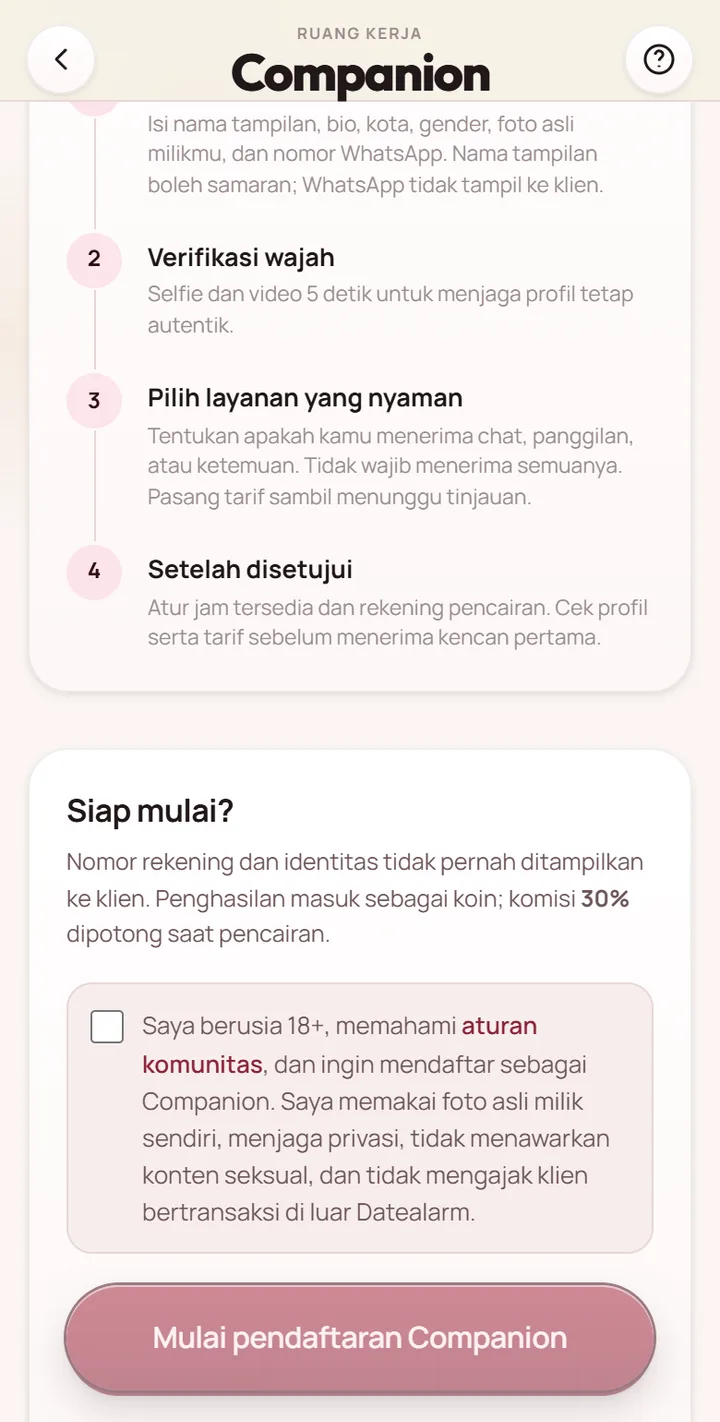
Kenalan dengan kamu
Di tab Verifikasi, tekan Isi data diri. Bagian pertama meminta nama asli, nama tampilan, WhatsApp, gender, dan kota.
Email dan umur mengikuti akunmu. Data yang sudah ada terisi otomatis. Nama tampilan boleh samaran; nama asli dan WhatsApp tidak ditampilkan ke klien.
Isi kolom yang diminta, lalu tekan Lanjut.
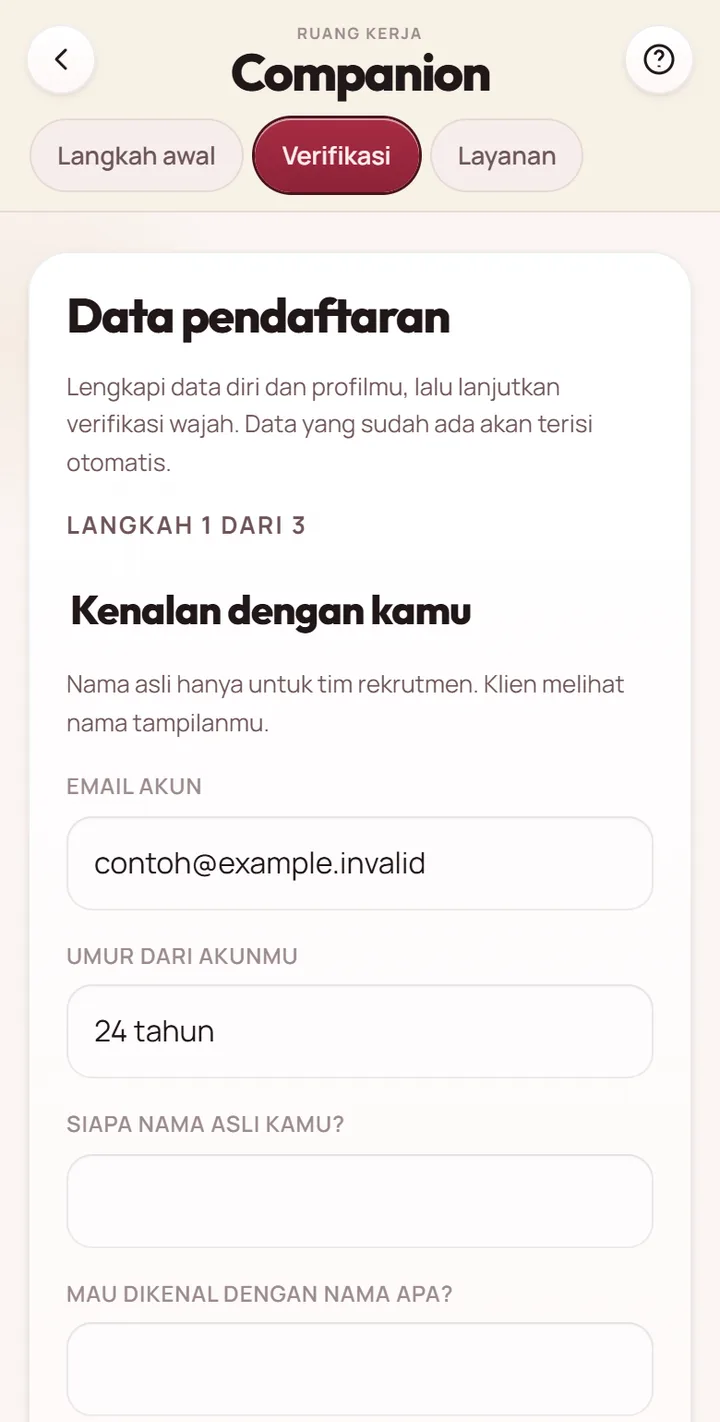
Siapkan profil publikmu
Tulis bio minimal 20 karakter tentang hal yang kamu suka, gaya ngobrol, atau kegiatan yang bisa kamu temani. Hindari nomor telepon dan identitas pribadi di bio.
Pilih foto asli milikmu, lalu tekan Unggah foto. Foto AI dan foto orang lain tidak boleh digunakan. Jika kamu sudah punya foto profil, kamu bisa memakai foto yang ada.
Memilih berkas saja belum mengunggahnya. Foto tersimpan saat tombol Unggah foto ditekan. Setelah ada foto tersimpan, tekan Lanjut.
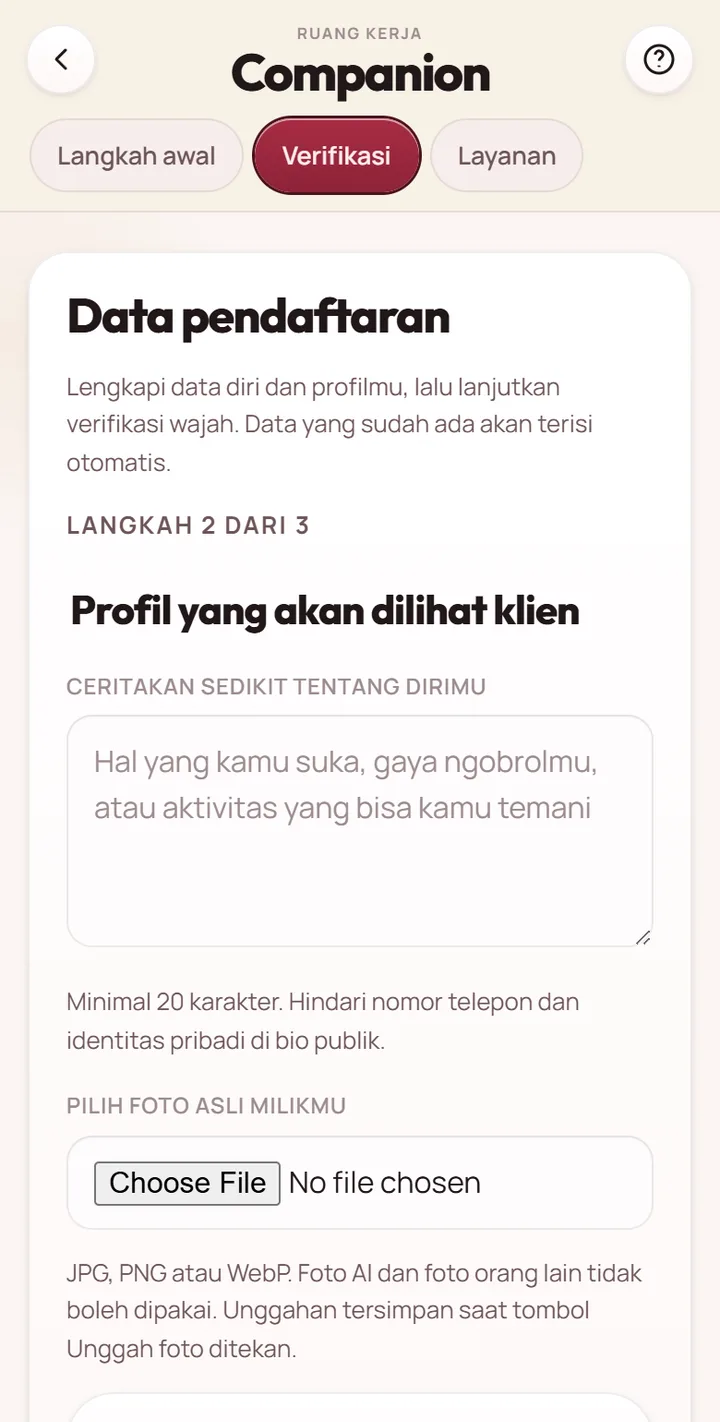
Pilih kesediaanmu, lalu simpan
Jawab apakah kamu bersedia ketemuan, video call, keduanya, atau tidak keduanya. Status hubungan boleh dikosongkan dan hanya untuk tim.
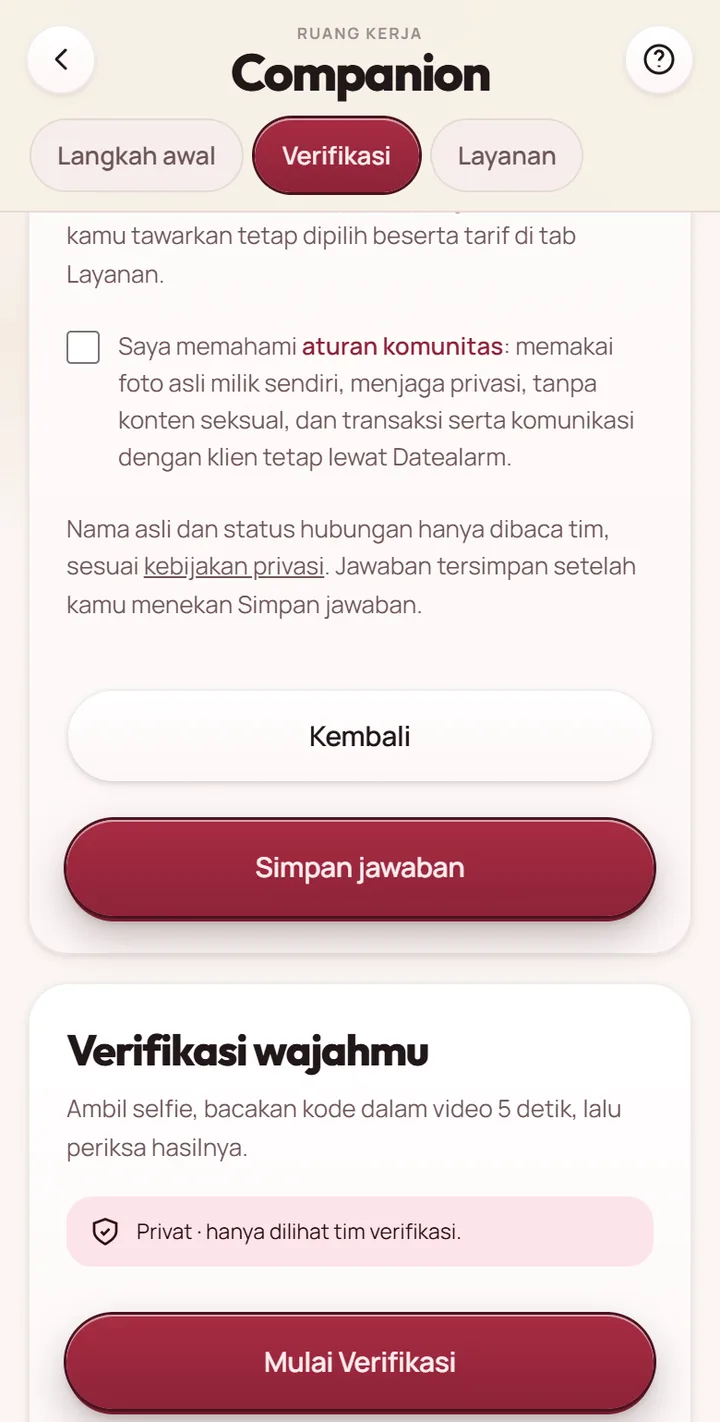
Baca aturan komunitas dan kebijakan privasi, centang persetujuan, lalu tekan Simpan jawaban.
Jawaban formulir tersimpan setelah kamu menekan Simpan jawaban. Pastikan muncul konfirmasi bahwa jawaban sudah disimpan sebelum keluar. Pilihan layanan dan tarif diatur terpisah di tab Layanan.
Kirim verifikasi wajah
Setelah data pendaftaran tersimpan, tekan Mulai Verifikasi di tab Verifikasi. Ambil selfie, bacakan kode dalam video 5 detik, lalu periksa hasil sebelum mengirim. Nomor WhatsApp dari data akunmu otomatis dipakai; tekan Ubah hanya jika perlu menggantinya.
Gunakan cahaya yang jelas dan izinkan kamera saat diminta. Berkas verifikasi hanya dilihat tim, tidak tampil di profil publik.
Setelah dikirim, periksa status di Ruang Companion. Jika perlu dikirim ulang, ikuti alasan yang ditampilkan. Pengiriman berkas belum berarti pendaftaran disetujui.
Aktifkan layanan dan pasang tarif
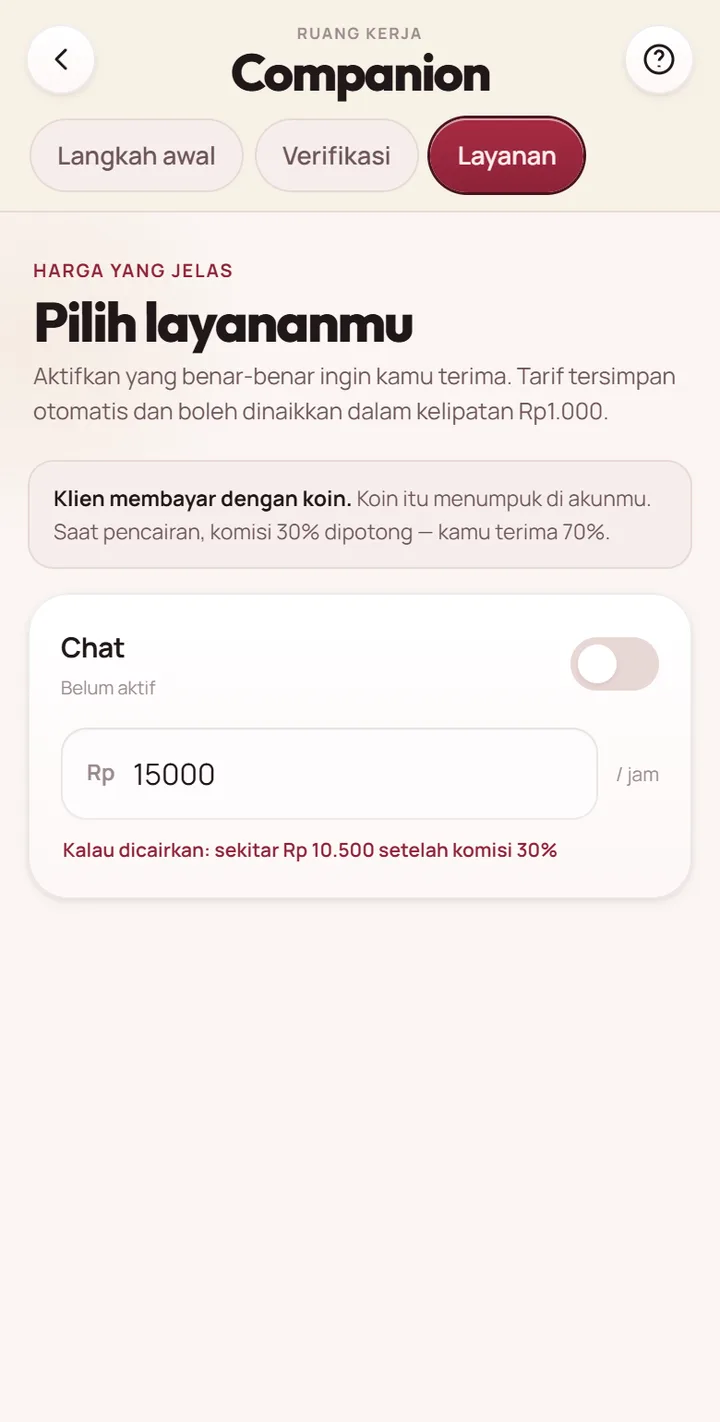
Sambil menunggu tinjauan, buka tab Layanan. Pilih layanan yang nyaman untukmu, isi tarif, dan aktifkan sakelarnya. Tidak harus menerima semua layanan.
Tarif mengikuti batas bawah yang ditampilkan aplikasi dan kelipatan Rp1.000. Perubahan tersimpan otomatis; pastikan statusnya sudah menunjukkan Aktif · tersimpan otomatis.
Angka pada contoh tampilan hanya ilustrasi. Batas tarif dan komisi yang berlaku bisa dilihat langsung di Ruang Companion.
Setelah disetujui, atur waktu dan rekening
Tab Jadwal dan Rekening baru terbuka setelah verifikasimu disetujui.
- Atur jadwal. Pilih Tersedia kapan saja atau Atur jam tersedia, lalu simpan. Semua jam memakai WIB. Kencan yang sudah dibayar tetap mengikuti waktu pesanannya.
- Isi rekening. Masukkan bank, nomor rekening, dan nama pemilik sesuai rekening bank, lalu simpan. Data rekening tidak ditampilkan ke klien.
- Cek kesiapan profil. Pastikan profil lengkap, minimal satu layanan aktif, dan profil tidak dijeda. Periksa checklist di Langkah awal.
Pesanan masuk bisa diterima atau ditolak. Semua komunikasi dengan klien dan pembayaran tetap melalui Datealarm. Jangan menjanjikan layanan di luar batas yang kamu sepakati.
Lanjutkan di Ruang CompanionKalau masih bingung
Sudah menyimpan jawaban, kenapa belum jadi companion?
Jawaban pendaftaran dan verifikasi wajah adalah tahap terpisah. Peran companion baru aktif setelah tim menyetujui verifikasi. Sambil menunggu, kamu bisa mengatur layanan dan tarif.
Kenapa tab Jadwal dan Rekening belum ada?
Kedua tab baru terbuka setelah verifikasi disetujui. Lengkapi profil, kirim verifikasi, dan pilih layanan terlebih dahulu.
Kenapa profil belum tampil?
Periksa verifikasi email, kelengkapan profil, status persetujuan, layanan aktif, dan pengaturan jeda. Baca pemberitahuan yang muncul di Ruang Companion.
Apakah semua isian otomatis tersimpan?
Jawaban pendaftaran perlu tombol Simpan jawaban. Foto tersimpan saat Unggah foto ditekan. Tarif tersimpan otomatis, sedangkan jadwal dan rekening memakai tombol simpan masing-masing. Tunggu konfirmasi sukses sebelum meninggalkan halaman.